
Cómo administrar y editar un memorial
Guía paso a paso del área privada: acceso al panel, edición de textos, biblioteca y editor de imágenes, configuración de la galería, participación, permisos y publicación.
Dónde se encuentra cada herramienta
1. Entra en tu cuenta
2. Abre Mis memoriales
3. Elige la tarea
Tres espacios distintos
Área familiar reúne accesos privados y tareas. Mis memoriales es el panel de control. Editar memorial abre el memorial con las herramientas de edición visibles. No necesitas entrar en el escritorio de WordPress.
Qué encontrarás al desplegar un memorial
En Mis memoriales, cada memorial aparece como una ficha con su fotografía, nombre, estado, última modificación y diseño actual.
- Vista memorial: abre el resultado que verá una persona visitante. No activa el modo de edición.
- Editar memorial: abre el propio memorial con controles sobre textos, imágenes y secciones.
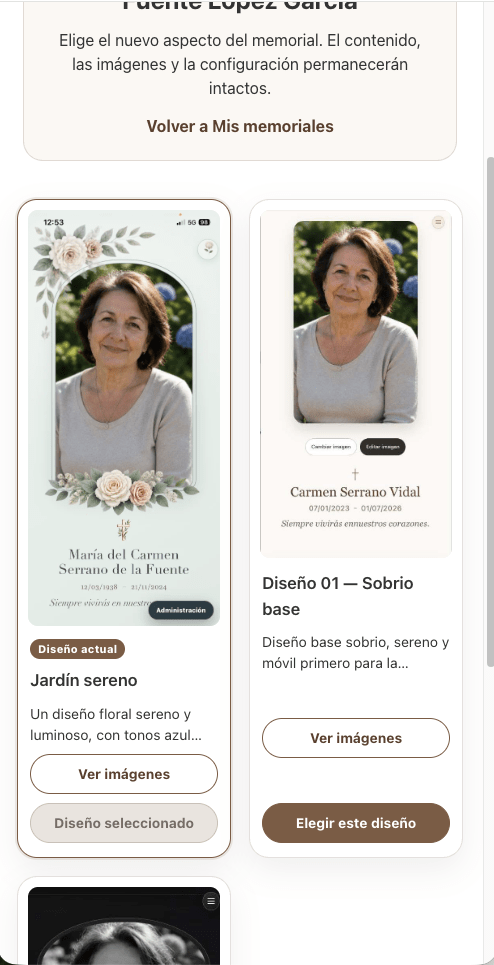
- Cambiar diseño: permite elegir otro diseño conservando el contenido, las imágenes y la configuración.
- Comunicaciones: abre las herramientas para preparar avisos y actualizaciones.
- Debajo están Aportaciones, Acceso y participación, Secciones del memorial, Accesos y colaboradores y Más opciones.
Editar un texto directamente sobre el memorial
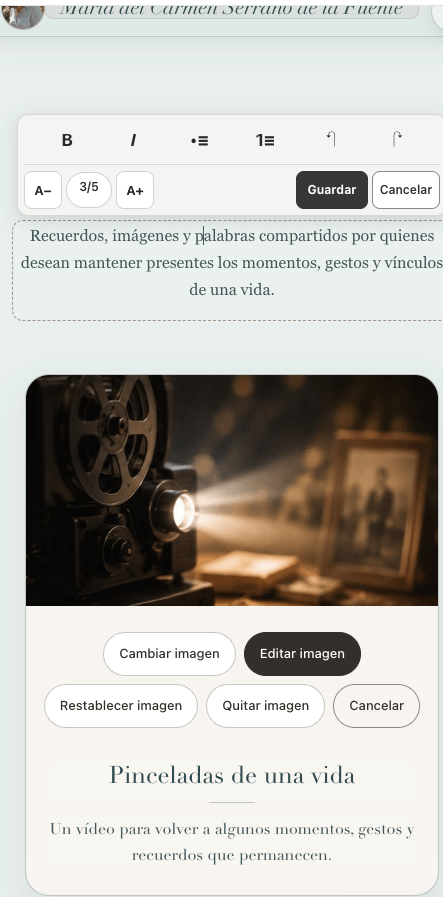
Pulsa Editar memorial y desplázate hasta la sección que quieras modificar. Los controles administrativos solo aparecen a las personas autorizadas.
- Pulsa sobre el texto editable o abre Editar mediante formulario en la ayuda de la sección.
- Usa B para negrita, I para cursiva, y los botones de lista para viñetas o numeración.
- Las flechas permiten deshacer y rehacer mientras el editor permanece abierto.
- A− y A+ reducen o aumentan el tamaño; el indicador central muestra el nivel utilizado.
- Pulsa Guardar para aplicar ese cambio. Cancelar cierra el editor sin guardar lo que acabas de modificar.
- Después abre Vista memorial y comprueba los saltos de línea y el tamaño desde un teléfono.
Cuándo conviene editar mediante formulario
Los formularios agrupan todos los campos de una sección y son la vía más segura para cambios amplios.
- En la cabecera de la sección, abre Qué es y para qué sirve esta sección.
- Pulsa Editar mediante formulario.
- Elige uno de los títulos previstos. Si seleccionas Otro título, completa el campo personalizado.
- Rellena los textos correspondientes. En Portada también encontrarás nombre, apellidos, fechas, frase, símbolo y fotografía principal.
- En Ceremonia se configuran lugar, dirección, localidad, fecha, hora, mapa e indicaciones.
- Pulsa Guardar cambios. El guardado se realiza por secciones, no como un único documento completo.
Importante: una sección desactivada conserva sus datos, pero no se muestra a visitantes.
Subir una imagen y volver a utilizarla
La biblioteca es el fondo privado de imágenes del memorial. Una fotografía puede estar guardada allí sin aparecer todavía en ninguna sección.
- Desde un campo de imagen, pulsa Seleccionar fotografía o Cambiar fotografía.
- Se abrirá la Biblioteca de fotografías con las imágenes ya vinculadas al memorial.
- Para añadir otra, pulsa Incorporar una fotografía o Incorporar fotografías y selecciónalas en el dispositivo.
- Marca la imagen o imágenes que quieres usar y confirma con Usar esta fotografía o Usar las seleccionadas.
- Guardar una selección en la portada o en la galería no elimina las demás imágenes de la biblioteca.
Para ver el banco completo, abre Archivos multimedia: separa fotografías, vídeos y audios asociados al memorial.
Recortar, encuadrar y corregir una fotografía
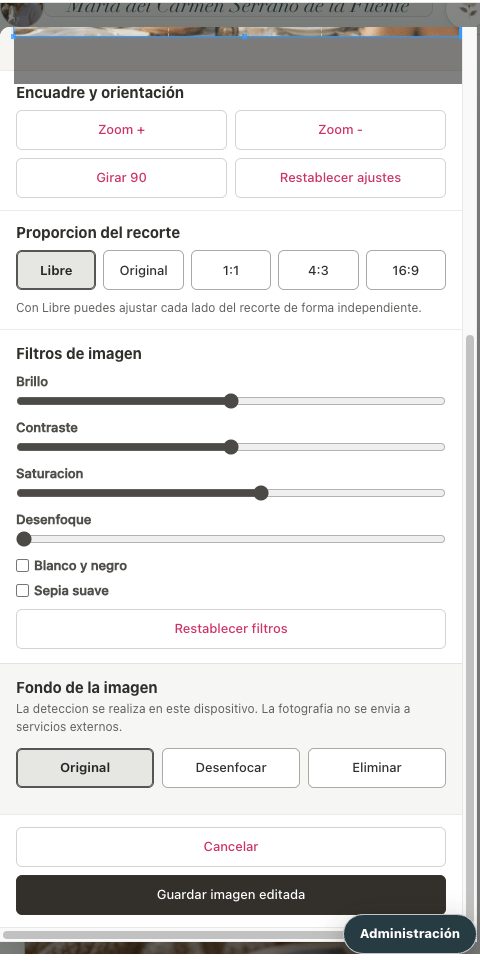
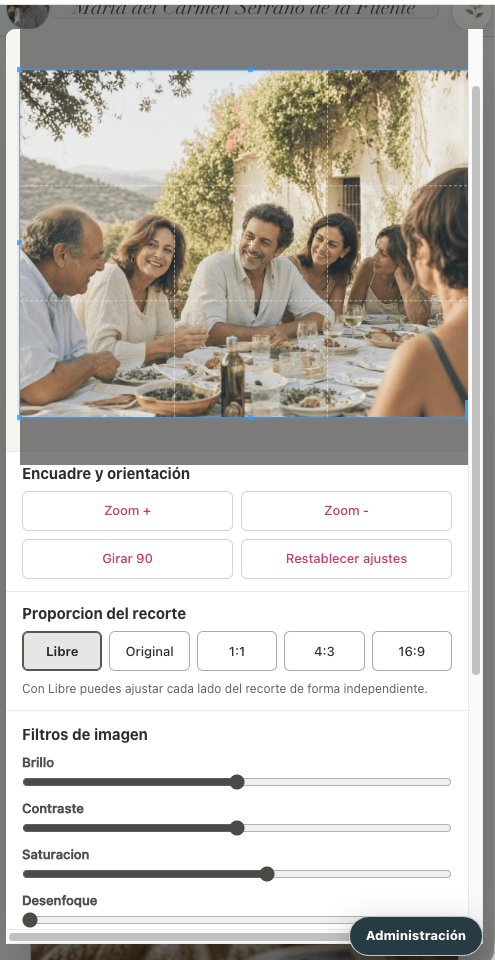
Cuando una imagen admite edición, pulsa sobre ella y elige Editar imagen. El resultado se guarda como una versión editada y se conserva la posibilidad de volver al original.
- Mueve la fotografía dentro del marco para elegir el encuadre.
- Usa Zoom +, Zoom − y Girar 90. Restablecer ajustes deshace los cambios de la sesión actual.
- Elige la proporción: Libre, Original, 1:1, 4:3 o 16:9.
- Ajusta con moderación brillo, contraste, saturación y desenfoque. También puedes aplicar blanco y negro o sepia suave.
- En Fondo de la imagen puedes conservar el original, desenfocarlo o eliminarlo. La detección se realiza en el dispositivo y la fotografía no se envía a un servicio externo.
- Pulsa Guardar imagen editada. Fuera del editor, Volver a original recupera la fotografía anterior; Restablecer imagen y Quitar imagen son acciones diferentes.
Cómo activar y configurar la galería
La biblioteca guarda fotografías; la galería muestra únicamente las que se han elegido para esa sección. Son dos cosas distintas.
- En Mis memoriales, abre Secciones del memorial y comprueba que Galería esté activa. Si está inactiva, pulsa Activar.
- Entra en Editar memorial y busca Galería de fotografías.
- Abre el formulario de la sección para elegir el título y escribir una introducción breve.
- En la selección de fotografías, abre la biblioteca, marca las imágenes que deben verse y confirma con Usar las seleccionadas.
- Solo esa selección aparecerá en la galería; las fotografías no seleccionadas seguirán disponibles en la biblioteca privada.
- Cuando una fotografía muestre la opción Editar imagen, ajusta su encuadre antes de dar por terminada la galería.
- Guarda la sección y comprueba la secuencia y los recortes en Vista memorial, especialmente desde el móvil.
Configuración actual comprobada: la selección de imágenes, el título y la introducción pertenecen a la sección. La animación, la música u otros tratamientos dependen del diseño o del servicio contratado; no deben presentarse como un interruptor común si no aparece en el editor.
Configurar quién entra y quién puede enviar mensajes
Estas opciones se encuentran en Mis memoriales, dentro del panel Acceso y participación.
- En Modo de acceso, elige Abierto para permitir la entrada mediante el enlace o Requiere clave para solicitar una contraseña adicional.
- Si eliges clave, escríbela y guarda la configuración. El botón Mostrar permite comprobarla antes de guardar.
- En Envío de mensajes, elige Abierto con revisión, Solo familia autorizada o Cerrado.
- Activa o desactiva Permitir envío de condolencias.
- Pulsa Guardar configuración. Un memorial con enlace abierto continúa sin mostrarse como un directorio público ni indexarse según la configuración general del sistema.
Revisar lo recibido y delegar sin perder el control
Las aportaciones no se publican necesariamente al recibirse. El panel indica cuántas están pendientes de moderación.
- Abre Aportaciones y revisa texto, imágenes, nombres y datos personales.
- Aprobar publica la aportación. Rechazar la conserva como borrador y Retirar quita una ya publicada. Una aportación rechazada puede recuperarse para volver a revisarla.
- Para delegar, abre Accesos y colaboradores y pulsa Añadir persona.
- Selecciona un usuario registrado y su tipo de relación.
- Marca únicamente las Secciones autorizadas que necesita.
- Concede por separado los permisos Puede moderar aportaciones y Puede acceder a la zona familiar privada.
- Pulsa Guardar permisos. Retirar el acceso no elimina el contenido que esa persona haya preparado.
Pasar de borrador a publicado
La visibilidad general del memorial se controla desde Más opciones, no desde el botón Guardar de cada texto.
- En la ficha del memorial, abre Más opciones.
- En Publicación del memorial, selecciona Borrador o Publicado y pulsa Guardar estado.
- Usa Copiar enlace del memorial para obtener el acceso que puedes facilitar directamente.
- Antes de compartirlo, abre Vista memorial y revisa nombre, fechas, ceremonia, enlaces de mapas, textos, fotografías, vídeos y secciones activas.
- Comprueba el resultado desde un móvil y, si el acceso requiere clave, realiza también una prueba sin haber iniciado sesión.
Mover a la papelera no es lo mismo que dejar en borrador: retira el memorial del uso normal y debe reservarse para cuando realmente quieras apartarlo.
Si una herramienta no responde, indica exactamente dónde ocurre
Incluye el nombre del memorial, la sección, el botón utilizado, el dispositivo y el navegador. Añade una captura de pantalla, pero no envíes contraseñas ni información privada innecesaria.